※本記事はHyper-V上の仮想環境に構築したDebian 13のデスクトップ環境で検証しています。
他のLinuxディストリビューションや環境でも基本的に同様の手順で設定可能です。
Openssh Serverのインストール
SSH接続を受け付けるために、SSHサーバー(openssh-server)をインストールします。
まず、パッケージ一覧を更新します。
sudo apt updateパッケージ一覧を更新
sudo apt install openssh-server以下のコマンドを実行することで、SSHサーバーの状態を確認できます。
sudo systemctl status ssh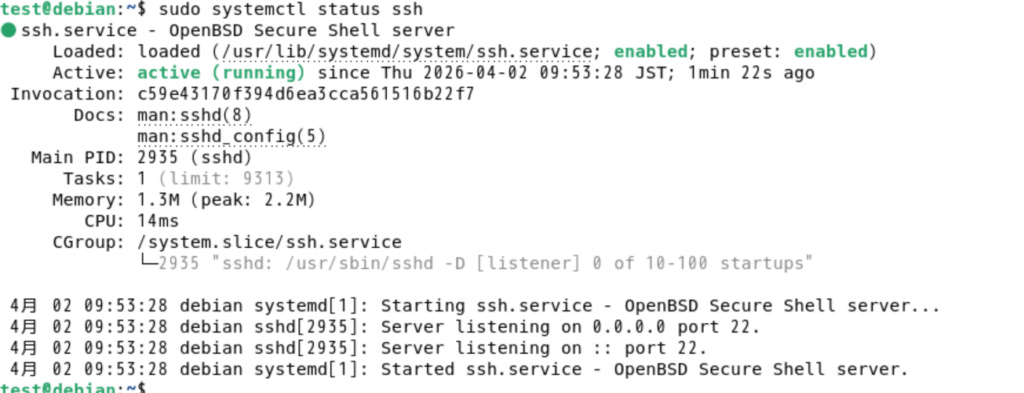
以下のコマンドを実行すると、SSHサーバーの起動状態を確認できます。
「active (running)」と表示されていれば正常に動作しています。
Openssh Serverの基本設定
以下のコマンドを入力し設定ファイルを開いてください
sudo nano /etc/ssh/sshd_configPort 22
AddressFamily inet
ListenAddress 0.0.0.0
PermitRootLogin no
PasswordAuthentication yes
UsePAM yesPort 22
SSH接続で使用するポート番号を指定します。
デフォルトは「22」で、通常はこのままで問題ありません。
AddressFamily inet
使用する通信方式を指定します。
「inet」はIPv4のみを使用する設定です。
ListenAddress 0.0.0.0
SSHサーバーが接続を受け付けるIPアドレスを指定します。
「0.0.0.0」はすべてのIPv4アドレスからの接続を許可します。
PermitRootLogin no
rootユーザーでのログインを禁止します。
セキュリティ向上のため「no」に設定します。
PasswordAuthentication yes
パスワードによるログインを許可します。
初心者は「yes」にしておくと簡単に接続できます。
UsePAM yes
認証管理機能(PAM)を有効にします。
DebianやUbuntuでは通常「yes」に設定します。
※セキュリティ向上のため、SSH接続はパスワード認証ではなく公開鍵認証の使用を推奨します。
また、デフォルトのポート番号(22)は不正アクセスの対象になりやすいため、必要に応じて変更することをおすすめします。
SSHの公開鍵認証の設定方法
公開鍵の作成
SSH接続で使用する公開鍵を作成します。
Windows・Linux・Macすべて同じコマンドで実行できます。
以下のコマンドを実行してください。
ssh-keygen
コマンドを実行すると、以下のように表示されます。
(※ここに君のスクショ貼る)
表示に従って、Enterキーを押して進めていきます。
特にこだわりがなければ、すべてそのままEnterで問題ありません。
鍵の作成が完了すると、以下のように表示されます。
- 秘密鍵:
~/.ssh/id_ed25519 - 公開鍵:
~/.ssh/id_ed25519.pub
💡 補足
WindowsとLinuxでは、鍵が保存される場所が異なります。
- Windows:
C:\Users\ユーザー名\.ssh - Linux:
~/.ssh
🔐 パスフレーズについて
鍵作成時にパスフレーズの入力を求められます。
- そのままEnter → パスフレーズなし(簡単)
- 設定する → セキュリティ向上(推奨)
⚠️ 注意
※Windowsでssh-keygenが使えない場合は、OpenSSHがインストールされていない可能性があります。
作成した公開鍵をサーバーに登録することで、
パスワードなしでSSH接続できるようになります。
公開鍵の登録
🔹 方法①(おすすめ)
以下のコマンドを実行してください。
ssh-copy-id ユーザー名@IPアドレス
例:
ssh-copy-id [email protected]
👉 パスワードを入力すると、自動的に公開鍵がサーバーに登録されます。
🔹 方法②(手動)
ssh-copy-idが使えない場合は、手動で登録します。
① 公開鍵を確認
cat ~/.ssh/id_ed25519.pub
👉 表示された内容をコピーします。
② サーバーにログイン
ssh ユーザー名@IPアドレス
③ 設定ファイルに追加
nano ~/.ssh/authorized_keys
👉 コピーした公開鍵を貼り付けて保存します。
🔒 権限設定(重要)
chmod 700 ~/.ssh
chmod 600 ~/.ssh/authorized_keys
👉 権限が正しくないと接続できない場合があります。
🔁 接続確認
ssh ユーザー名@IPアドレス
👉 パスワードなしでログインできれば成功です。
⚠️ 注意(超重要)
※公開鍵の登録が完了する前にパスワード認証を無効にすると、ログインできなくなる可能性があります。


コメント