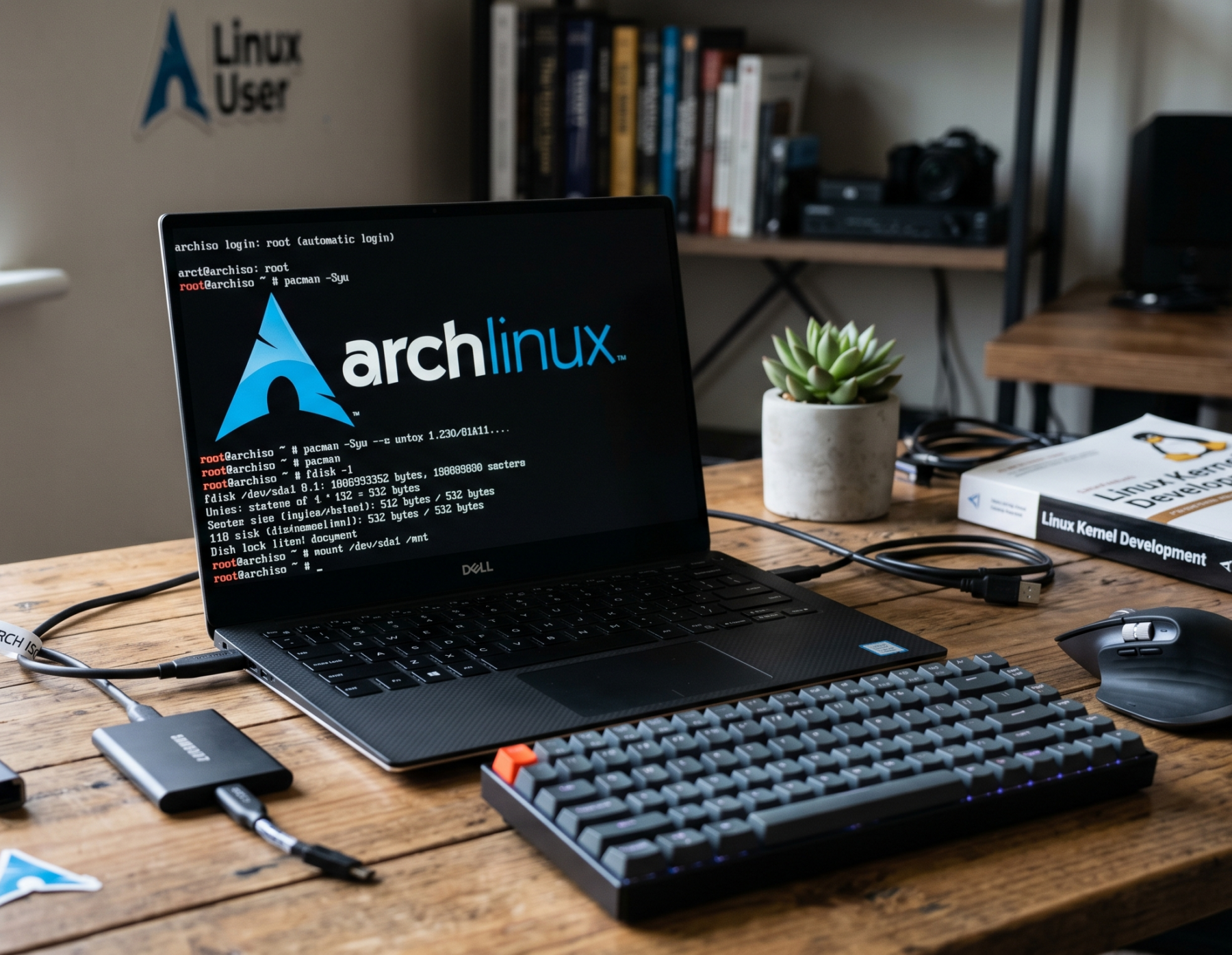
※本記事では、再現性を重視してWindows Proに標準搭載されている仮想化機能(Hyper-V)を用い、Arch Linuxの構築手順を解説しています。
Arch Linuxとは
1. コンセプト:自分だけのOSを「自作」する
Arch Linuxは、最小限の構成からスタートし、必要な機能だけを積み上げていくディストリビューションです。決まった形はなく、「究極のカスタマイズ性」を誇ります。
2. 4つの大きな特徴
- KISS 原則: “Keep It Simple, Stupid”(シンプルにしておけ)。システム構造を簡潔に保ち、ユーザーがすべてを把握・制御できるように設計されています。
- ローリングリリース: 一度のインストールで一生モノ。常に最新パッケージが提供されるため、OSの「メジャーアップデート」による再インストールは不要です。
- Arch Wiki: 世界最高峰と言われる圧倒的なドキュメント量。インストールからトラブルシューティングまで、このWiki一つで完結します。
- AUR (Arch User Repository): ユーザーコミュニティが提供する膨大なパッケージ群。最新のツールやマイナーなソフトも、コマンド一つで導入可能です。
3. メリットとデメリット
- ◎ メリット: 動作が極めて軽量、最新ソフトがすぐ使える、Linuxの仕組みに詳しくなれる。
- × デメリット: インストールがコマンド操作のみ(CUI)、設定を間違えると起動しない、常に自己責任の精神が必要。
Arch linux のダウンロード

公式リンクからダウンロード

Arch Linux - Downloads
archlinux.org
ブートUSBの作成
USB 起動 && パーティションの割当
UIFIの場合
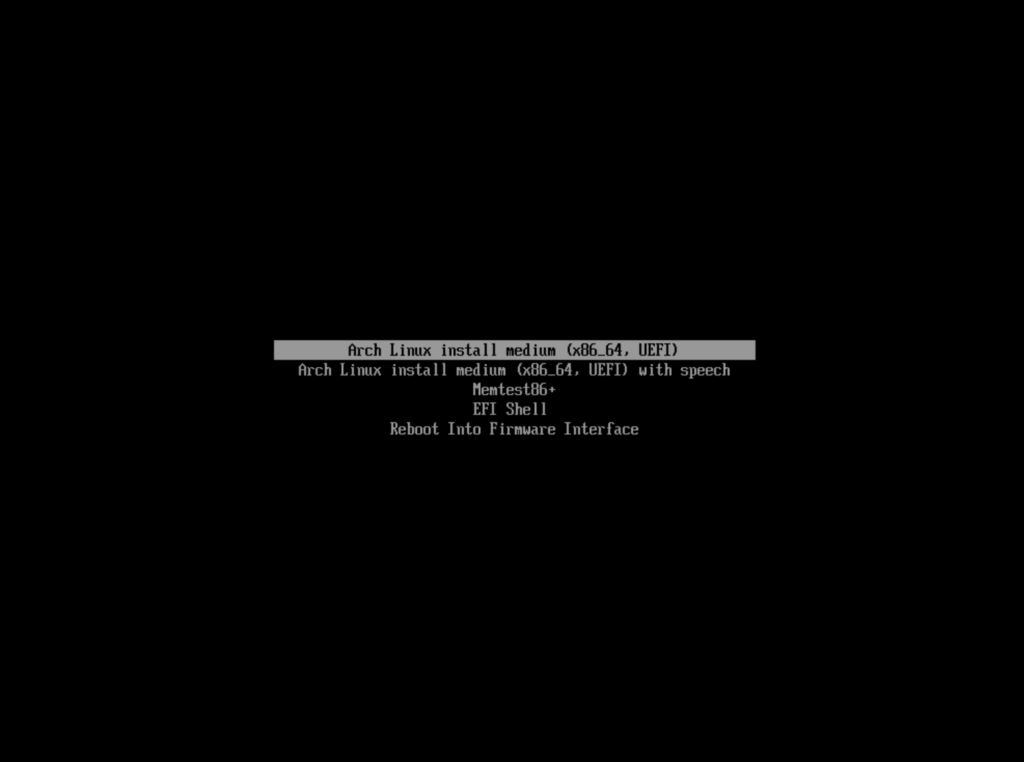
fdisk /dev/sda

# --- fdiskメニュー内での操作 ---
g       # 1. 新規GPTパーティションテーブルを作成
n       # 2. sda1 (EFI用) を作成
1       #    パーティション番号 1
        #    最初のセクタ (Enterでデフォルト)
+1G     #    サイズを1GBに指定
t       # 3. 型を変更
1       #    EFI System を選択 (通常は1)

n       # 4. sda2 (システム用) を作成
2       #    パーティション番号 2
        #    最初のセクタ (Enterでデフォルト)
        #    最後まで使う (Enterでデフォルト)

w       # 5. 設定を書き込んで終了
#キーボードが英語配列の場合は記号の位置が違うことがあり日本配列への変更は日本語配列への変更の項目をご確認ください。
BIOSの場合
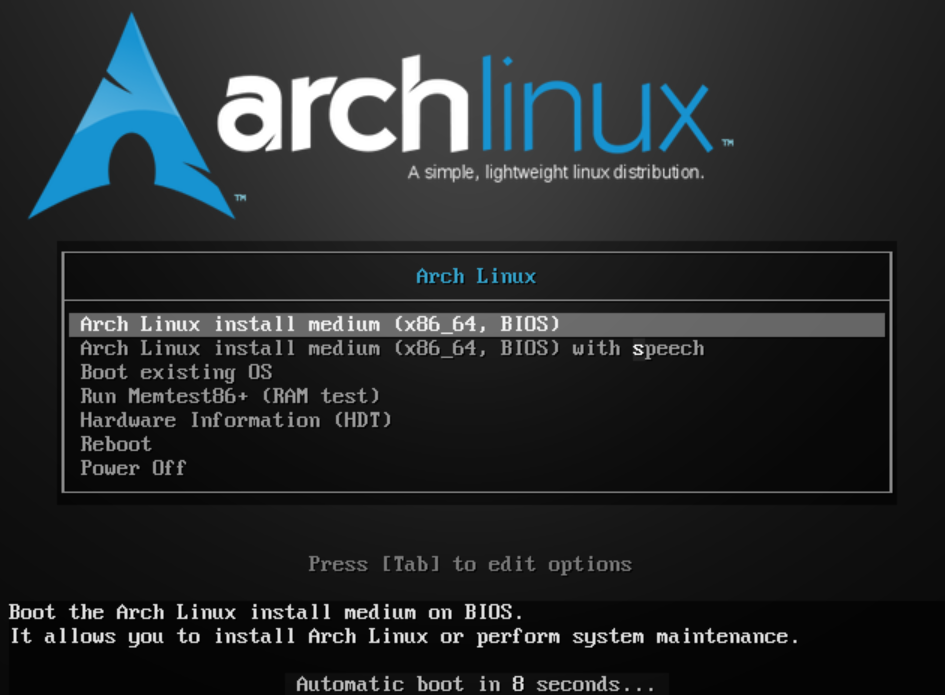
# fdiskを起動
fdisk /dev/sda

# --- fdiskメニュー内での操作 ---
o       # 1. 新規DOS(MBR)パーティションテーブルを作成
n       # 2. sda1 を作成
p       #    基本パーティション (Primary)
1       #    パーティション番号 1
        #    最初のセクタ (Enterでデフォルト)
        #    最後まで使う (Enterでデフォルト)

a       # 3. ブートフラグを付与(起動可能にする)

w       # 4. 設定を書き込んで終了
#キーボードが英語配列の場合は記号の位置が違うことがあり日本配列への変更は日本語配列への変更の項目をご確認ください。
日本語キーボードの配列に変更(任意)
デフォルトで英語配列になっています。日本語キーボードを使っている場合、記号(=や:など)の位置がズレてしまいます
loadkeys jp106ネットワーク接続(wifi)
有線LANは自動認識されますが、Wi-Fiの場合は以下のツールを使用して接続します。
iwctl                                #iwctlを起動[iwd]#に変わる
device list                         #wifiのデバイス名を確認
station [デバイス名] scan       #ネットワークをスキャンします
station [デバイス名] get-networks   #スキャンしたSSIDを表示
station [デバイス名] connect [SSID]   #wifiに接続する
                   #パスワードが求められる
exit                                  #iwctl を抜ける
ping -c 3 google.com         #無線LANがつながっているかを見る
フォーマット && マウント
UEFIの場合
# 起動用(sda1)をFAT32形式にする
mkfs.fat -F 32 /dev/sda1

# システム本体(sda2)をext4形式にする
mkfs.ext4 /dev/sda2

# 1. まずシステム本体(sda2)を /mnt に繋ぐ
mount /dev/sda2 /mnt

# 2. 起動用(sda1)を入れるためのフォルダを作る
mkdir -p /mnt/boot

# 3. 起動用パーティションをそこに繋ぐ
mount /dev/sda1 /mnt/boot
BIOS環境の場合
# システム本体(sda1)をext4形式にする
mkfs.ext4 /dev/sda1

# システム本体(sda1)を /mnt に繋ぐ
mount /dev/sda1 /mnt
ベースシステムのインストール (pacstrap)
pacstrap -K /mnt base linux linux-firmware base-devel networkmanager nano grub efibootmgr #BIOSの場合はefibootmgrは不要設定ファイルの生成(fstab)
genfstab -U /mnt >> /mnt/etc/fstab新システムへ潜入 (arch-chroot)
arch-chroot /mnt # [root@archiso/]#に変わるRootパスワードの設定
新しいOSの「管理者(Root)」のパスワードを決めます。これを忘れると、起動した後に何もできなくなります。
passwdGRUB(ブートローダー)の設定
UEFIの場合
# GRUBをシステムにインストール
grub-install --target=x86_64-efi --efi-directory=/boot --bootloader-id=GRUB
# 設定ファイルを生成(これが必要!)
grub-mkconfig -o /boot/grub/grub.cfg
※もしここで error: /boot doesn’t look like an EFI partition というエラーが出た場合は、/mnt/boot のマウントが正しく認識されていない可能性があります。その際は、一度 exit で新システムから抜け、マウントをやり直し、arch-chrootで新システムへ入りpacman -S linux linux-firmware これを入力しLinuxカーネルを再度入れてくださ。そしてGRUBの設定をやり直してください。
BIOSの場合
# GRUBをディスクの先頭(MBR)にインストール
# ※ /dev/sda1 ではなく /dev/sda(数字なし)を指定すること!
grub-install --target=i386-pc /dev/sda

# 設定ファイルを生成
grub-mkconfig -o /boot/grub/grub.cfg
ネットワーク設定(再起動後のため)
systemctl enable NetworkManagerライブ環境から抜けて再起動
# 1. 新システムからログアウト
exit

# 2. 全パーティションを安全にアンマウント
umount -R /mnt

# 3. 再起動!
reboot
ログイン(root)
さあ、先ほど設定した root アカウントとパスワードでログインしましょう!
通常アカウントの作成

sudoの設定

rootログインの無効化
sudo passwdを入力し空白でEnterする


コメント