
※本記事では、再現性を重視してWindows Proに標準搭載されている仮想化機能(Hyper-V)を用い、Ubuntu Serverの構築手順を解説しています。なお、筆者はASRock製マザーボードの実機環境でも構築経験があります
Ubuntu ServerのISOファイルをダウンロード

2.USB作成Rufusなどを使ってISOをUSBに書き込む
ブートUSBの作り方は別記事で詳しく解説してい

PCを再起動し、BIOS/UEFI設定からUSBメモリ を起動デバイスとして選択します
一般的には以下のキーでBIOS画面に入れます
・DELキー
・F2キー
・F12キー
例:ASRockの場合
起動時に「F11」キーを連打するとブート選択画面に入れます。
そこでUSBメモリを選択して、Enterキーを押してください。
※BIOSの起動方法や操作方法はマザーボードメーカによって異なるため、各メーカーの公式サイトをご確認ください。
Ubuntu Serverのセットアップ方法
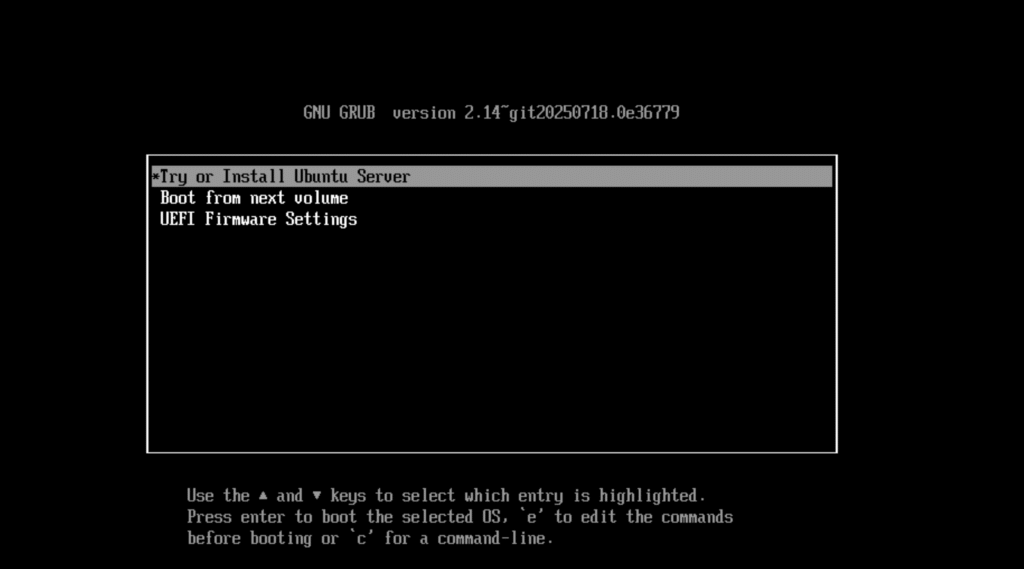
Tru on Install Ubuntu Serverを選んで,Enterキーを押してください
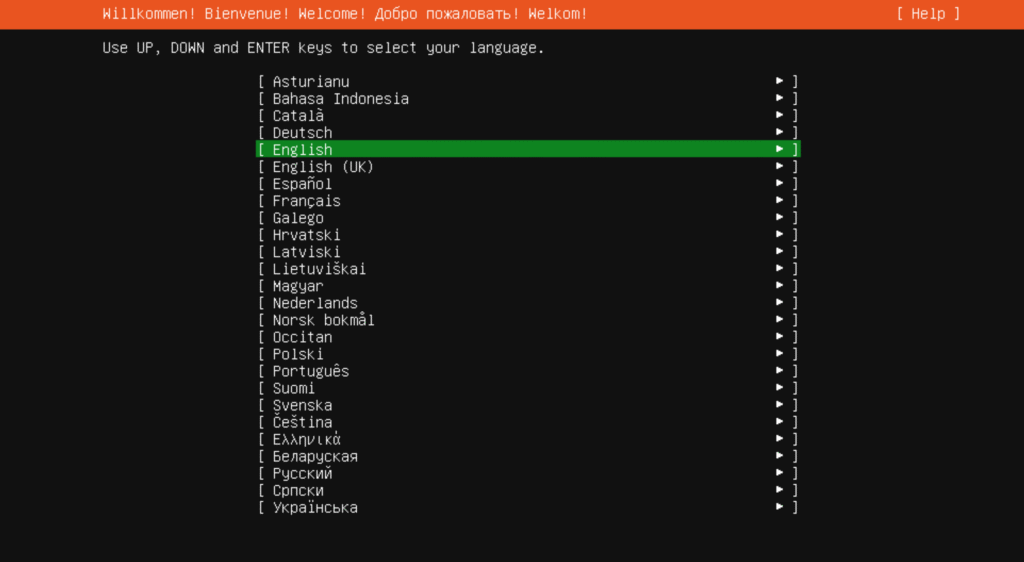
矢印キーEnglisを選択後Enterを押しましょう
矢印キーでDoneを選択後Enterを押しましょう
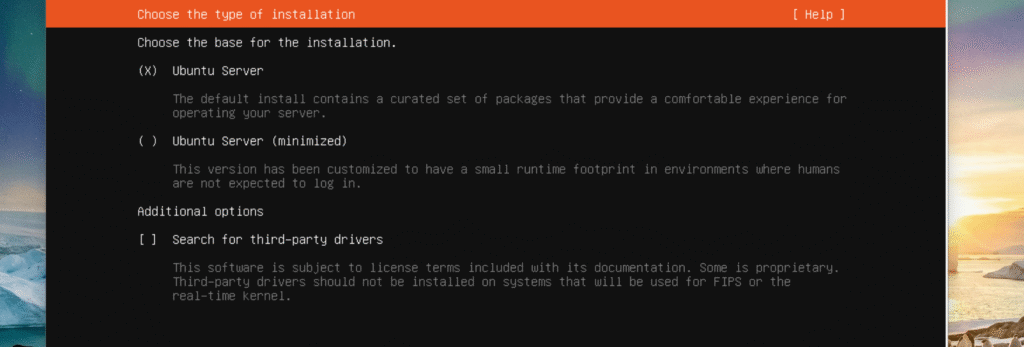
「Choose the type of installation(インストールタイプの選択)」画面が表示されます。
ここではインストールするUbuntu Serverの種類を選択します。
・Ubuntu Server
→ 通常の構成(基本はこちらでOK)
・Ubuntu Server (minimized)
→ 最小構成(必要最低限のみ)
基本的には「Ubuntu Server(通常)」を選択して進めて問題ありません。
「Search for third-party drivers」は通常不要なため、そのままでOKです。
※ minimizedは軽量ですが、後からパッケージを追加する手間が増えるため、
初心者の方は通常の「Ubuntu Server」を選択することをおすすめします。
ネットワークの設定
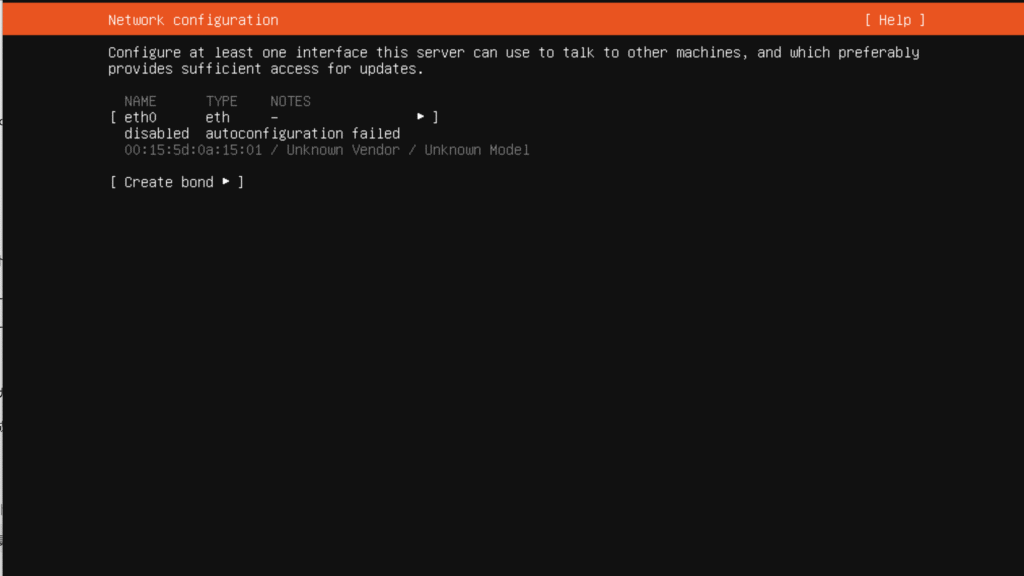
ネットワーク設定では、IPアドレスの取得方法を設定します。
通常は自動設定(DHCP)のままで問題ありませんが、
固定IPアドレスを使用する場合は手動設定も可能です。
「eth0」を選択し、「Edit IPv4」を開きます。
「IPv4 Method」を「Automatic(DHCP)」または「Manual」に設定します。
・Automatic(DHCP)
→ 自動でIPアドレスを取得(通常はこちらでOK)
・Manual
→ IPアドレスを手動で設定する場合に使用
Manualを選択した場合は、以下の項目を入力します。
・Subnet
→ ネットワークの範囲(例:192.168.1.0/24)
・Address
→ このサーバーに割り当てるIPアドレス
・Gateway
→ ルーターのIPアドレス
・Name servers
→ DNSサーバー(例:8.8.8.8, 1.1.1.1)
・Search domains
→ 通常は空欄でOK
※ 手動設定(Manual)を使用する場合は、各項目の値に注意してください。
特にサブネットの設定を誤ると、ネットワークに接続できなくなる場合があります。
(例:255.255.255.255 などを設定すると正常に通信できません)
筆者も過去に設定ミスによりネットワークに接続できなくなったことがあるため、
特に理由がない場合は「Automatic(DHCP)」のままで進めることをおすすめします。
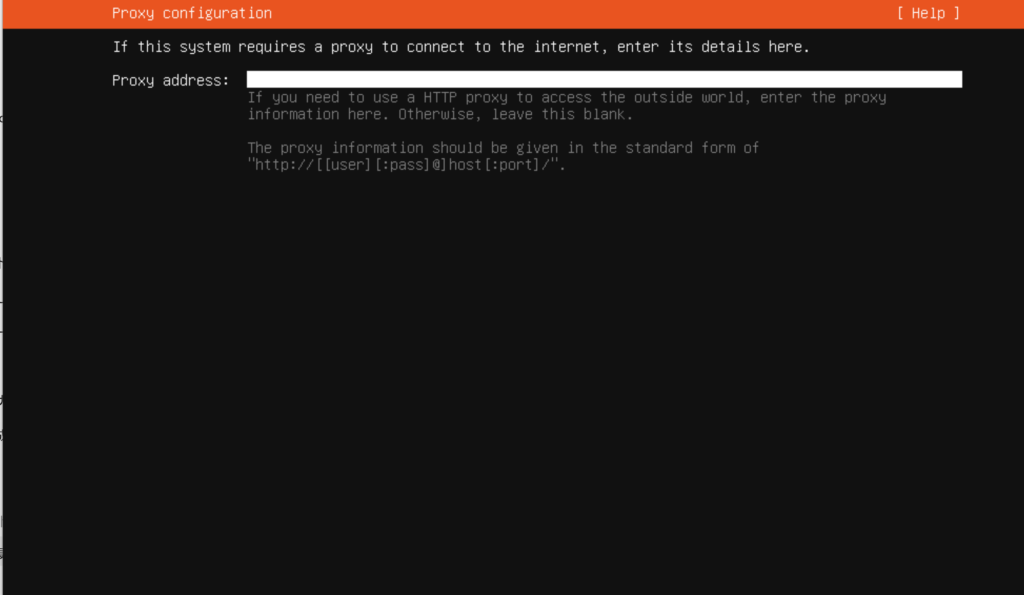
「Proxy configuration(プロキシ設定)」画面が表示されます。
通常の環境ではプロキシは不要なため、何も入力せずそのままEnterで進めて問題ありません。
ディスクの設定
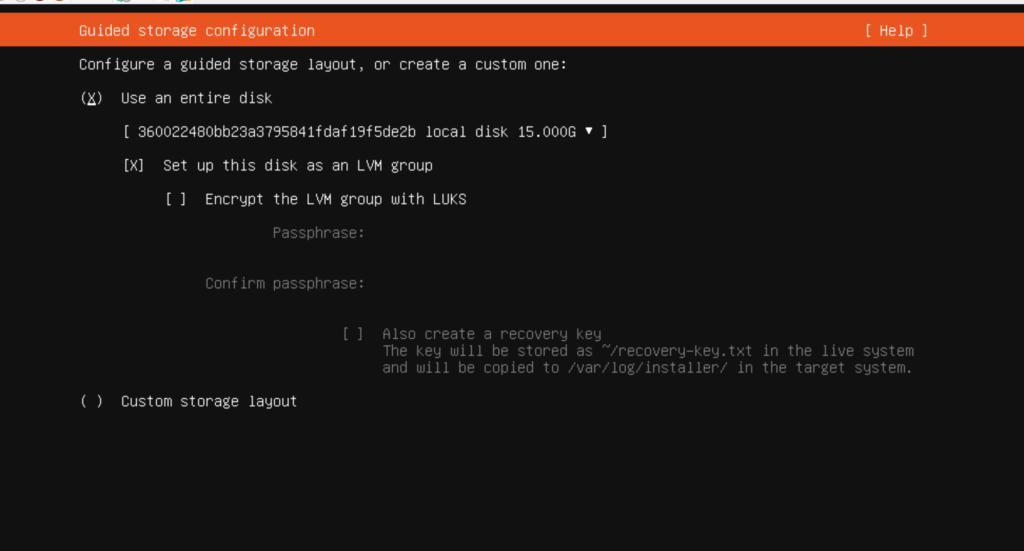
「Guided storage configuration(ストレージ設定)」画面が表示されます。
通常は「Use an entire disk」を選択し、そのままEnterで進めて問題ありません。
※ LVMはディスク容量を柔軟に管理する仕組みですが、
通常の利用では特に意識しなくて問題ありません。
「Encrypt the LVM group with LUKS」は通常はオフのままでOKです。
(ディスクを暗号化したい場合のみ使用します)
「Custom storage layout」は手動で細かく設定する場合に使用しますが、
初心者の方は選択しないことをおすすめします。
※ 手動設定は誤ると正常に起動しなくなる可能性があるため注意してください。
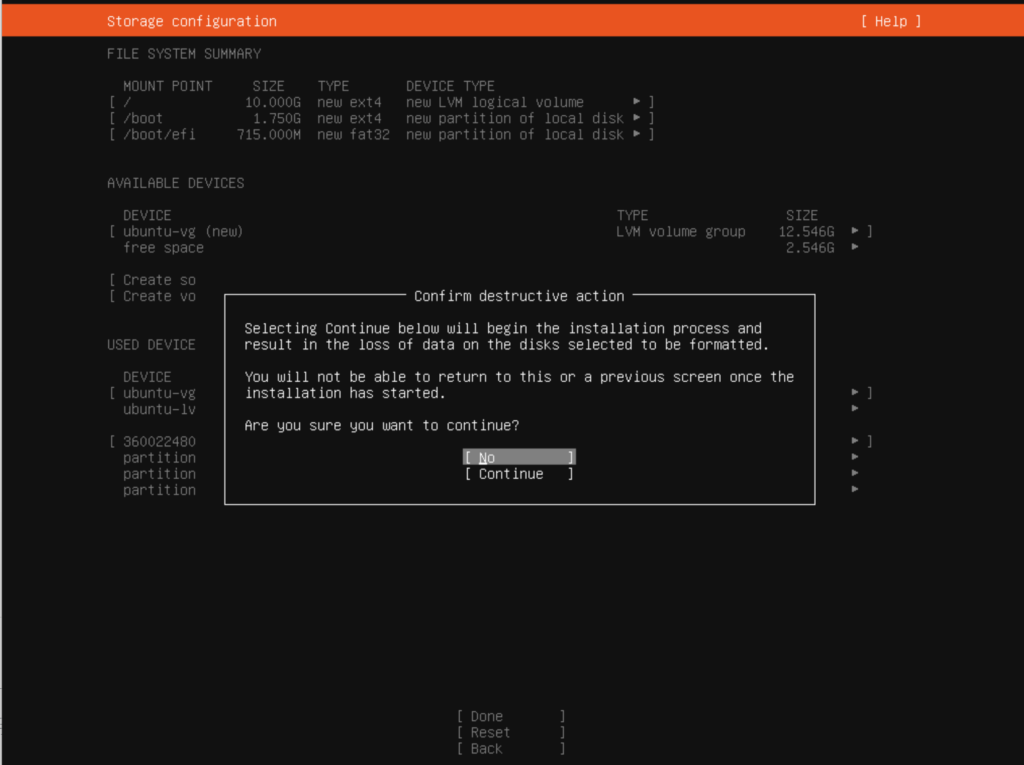
ストレージ設定の確認画面が表示されます。
内容を確認し、問題がなければ「Continue」を選択してインストールを開始します。
UserやServerの名前&パスワードの設定

「Profile configuration(ユーザー設定)」画面が表示されます。
ここではログインに使用するユーザー情報を設定します。
・Your name
→ 任意の名前(表示用)
・Your server’s name
→ サーバー名(ホスト名)
・Pick a username
→ ログイン時に使用するユーザー名
・Choose a password
→ パスワードを設定
・Confirm your password
→ 確認用にもう一度入力
OpenSSH Serverのインストール設定
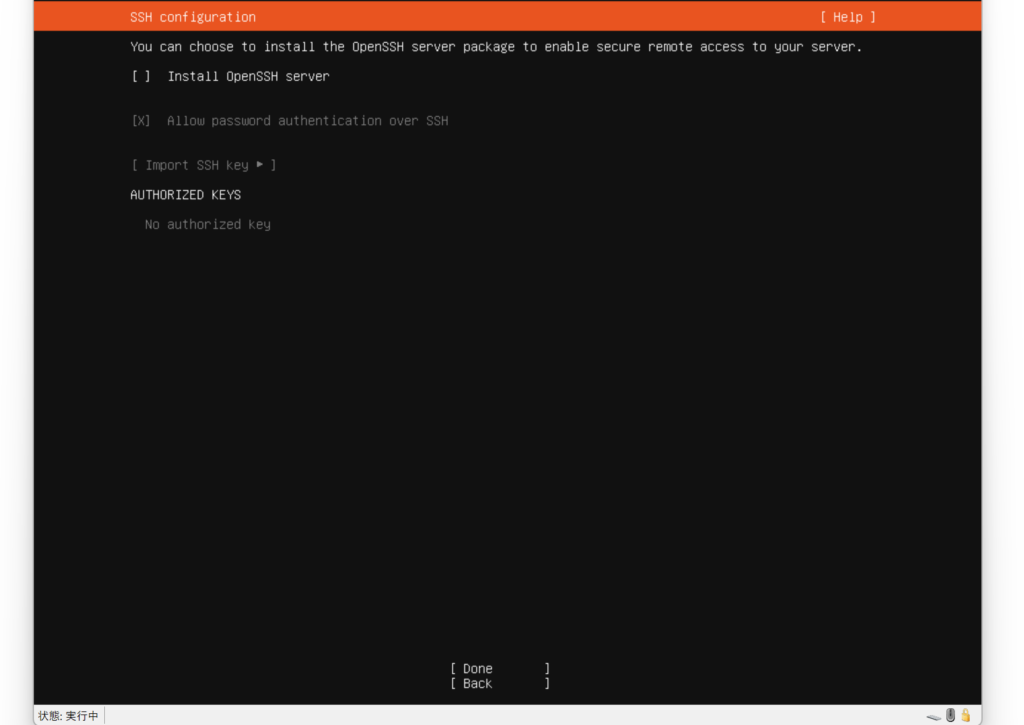
「SSH configuration(SSH設定)」画面が表示されます。
リモートからサーバーに接続できるようにするため、
「Install OpenSSH server」にチェックを入れておくことをおすすめします。
※ SSHを有効にすると、別のPCからサーバーへ接続できるようになります。
「Allow password authentication over SSH」はそのままで問題ありません。
(パスワードでログインできるようになります)
「Import SSH key」は公開鍵認証を使用する場合に設定しますが、
今回は設定しなくても問題ありません。
※ 後からSSHをインストールすることも可能ですが、
最初に有効にしておくことで、セットアップ後の操作がスムーズになります。
インストールが完了すると、再起動を求められます。
「Reboot Now」を選択し、Enterキーを押してください。
その後、インストールメディア(USBメモリ)を取り外します。
再起動の途中でEnterキーの入力を求められるので、Enterキーを押して起動を続行してください。
再起動後、ログイン画面が表示されます。
先ほど設定したユーザー名を入力し、Enterキーを押してください。
その後、パスワードを入力してログインします。
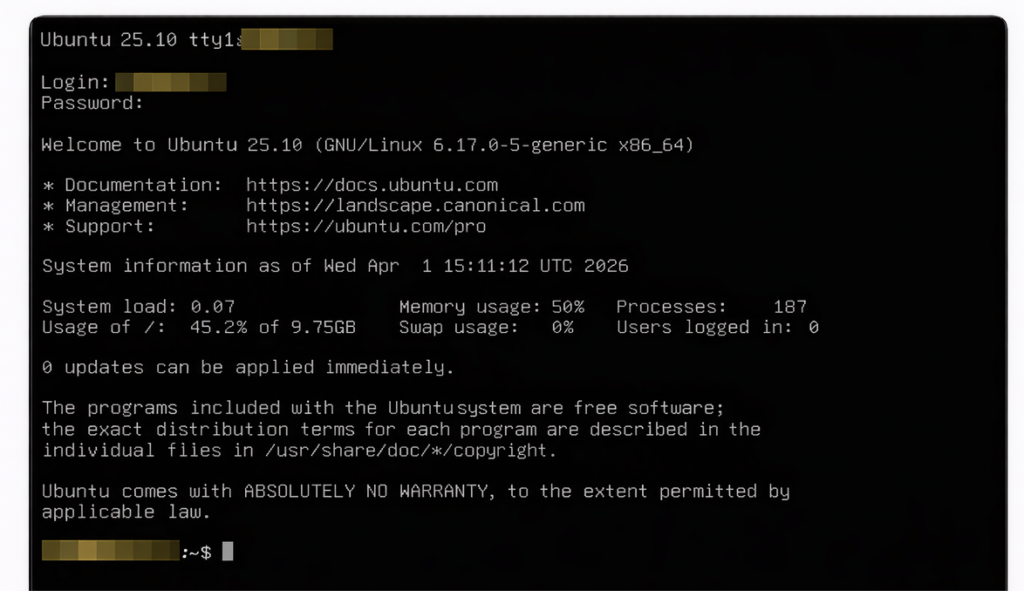
これが出れば成功です。


コメント