※ 本記事では、LinuxおよびWindows環境での手順について解説しています。
macOS環境での手順は対象外としています。
Windows RufusでUSBを作成する場合
Windowsには標準で起動用USBを作成する機能がないため、
専用ツールを使用する必要があります。
本記事では、簡単に使用できる「Rufus」を使用します。

Rufusを起動し、以下のように設定します。
・デバイス
→ USBメモリを選択
・ブートの種類
→ ダウンロードしたUbuntuのISOファイルを選択
・パーティション構成
→ MBR
・ターゲットシステム
→ BIOS または UEFI
・ファイルシステム
→ FAT32(既定のままでOK)
・クラスターサイズ
→ 既定のままでOK
その他の項目は変更せず、そのままで問題ありません。
設定が完了したら「スタート」をクリックします。
Linux(ディスクツール)でUSBを作成する場合
※本記事では、Windows Proの仮想化機能(Hyper-V)上に構築したDebian 13環境で操作を行っています。
GNOME環境の場合は「ディスク(Disks)」が標準でインストールされていますが、
他のLinux環境でも「gnome-disk-utility」をインストールすることで利用可能です。
※ ただし、環境によってはデフォルトでインストールされていない場合があります。
その場合は以下のコマンドでインストールできます。
例:
sudo apt install gnome-disk-utility
※ Ubuntu系統のOSではGNOMEが採用されていることが多いため、
同様の手順で操作できる場合がほとんどです。
※ KDEなど他のデスクトップ環境でも利用可能ですが、
標準のツールを使用する場合は操作方法が異なる場合があります。
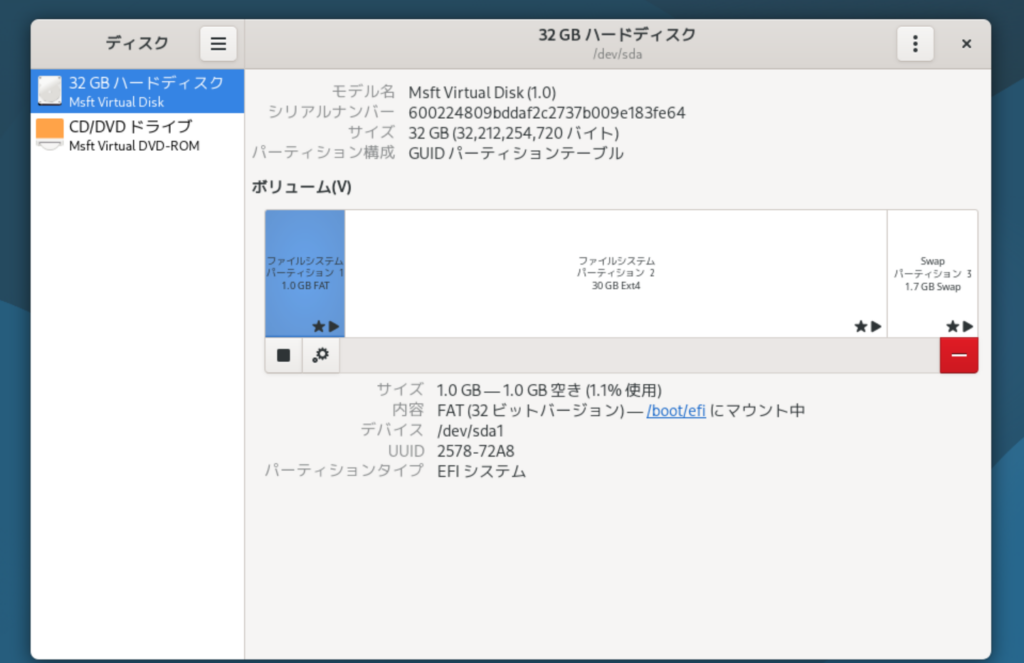
※ 本記事では仮想環境を使用しているため、ハードディスク(メインドライブ)が表示されていますが、
実際の環境で作業を行う場合は、必ずUSBメモリを選択してください。
※ 誤ってメインのディスクを選択すると、ディスク内のデータがすべて削除される可能性があります。
OSや個人データなども含めて完全に消去されるため、取り返しがつきません。
必ず対象のデバイス(USBメモリ)を確認してから操作を行ってください。
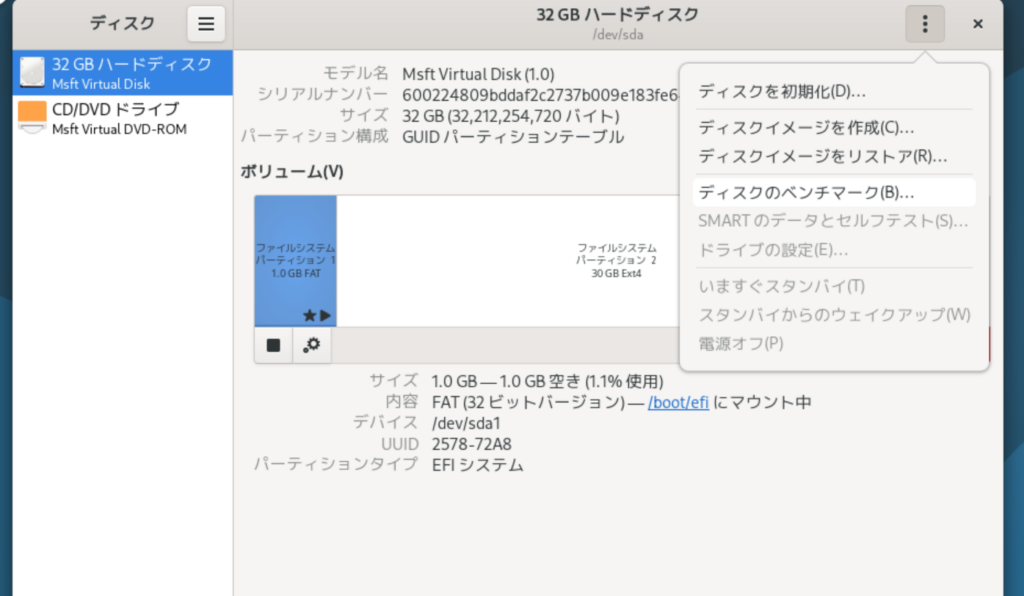
右上のメニュー(︙)をクリックし、「ディスクイメージをリストア」を選択します。
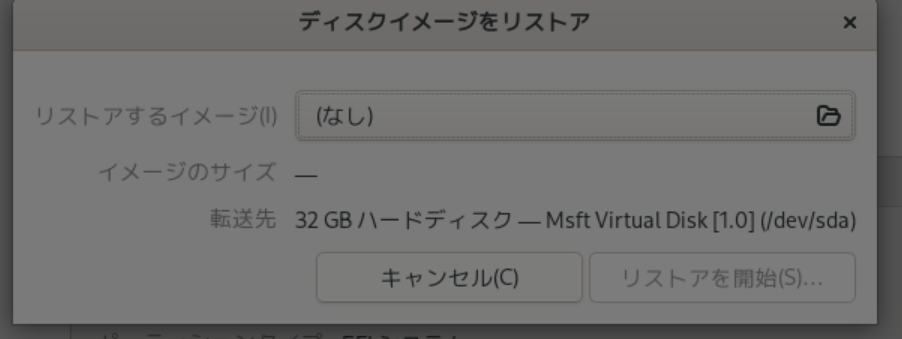
ISOファイルを選択したら、「リストアを開始」をクリックしてください。
※ この操作を行うと、選択したディスク内のデータはすべて削除されます。
誤って別のディスクを選択すると、OSや個人データが完全に消去されるため、
必ず対象のデバイス(USBメモリ)を確認してから実行してください。
コメント